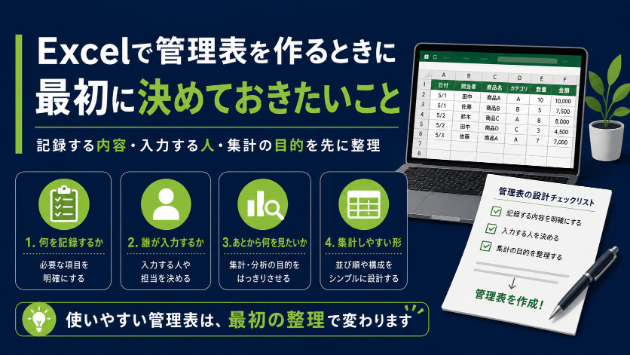
Excelで管理表を作るとき、最初はとりあえず項目を並べて作り始めることが多いと思います。
日付、担当者、品名、数量、状態、備考。
必要そうな項目を入れていけば、ひとまず表としては形になります。
ただ、使っているうちに、
- 入力する人によって書き方が違う
- 列がどんどん増えて見にくい
- あとから集計しにくい
- どこに何を入力すればよいか分からない
- 同じような表が複数できてしまう
という状態になることがあります。
Excel管理表は、作ること自体は簡単です。
だからこそ、最初に少しだけ考えておくと、あとから使いやすくなります。
何を記録する表なのかを決める
まず決めたいのは、その表で何を記録するのかです。
たとえば、同じ「管理表」でも目的はいろいろあります。
- 作業実績を残す
- 在庫数を管理する
- 点検結果を記録する
- 見積や案件の状況を管理する
- 売上や出荷数を集計する
- 問い合わせ履歴を残す
目的があいまいなまま作り始めると、あとから項目が増え続けたり、何のための表なのか分かりにくくなったりします。
まずは、
「この表は何を管理するためのものか」
を一言で説明できるようにしておくと、表の方向性が決まりやすくなります。
誰が入力するのかを決める
次に考えたいのは、誰が入力するのかです。
管理表は、作る人と使う人が同じとは限りません。
- 現場の作業者が入力する
- 事務担当者が入力する
- 営業担当者が入力する
- 複数人で共有して入力する
- 管理者だけが確認する
誰が入力するかによって、必要な分かりやすさが変わります。
たとえば、複数人で入力する表なら、自由入力を増やしすぎると打ち込みのブレが起きやすくなります。
「完了」「済」「済み」「OK」など、同じ意味でも書き方がバラバラになると、あとから集計しにくくなります。
入力する人が迷わないように、選択式にできる項目は選択式にするなど、少し工夫しておくと使いやすくなります。
あとから何を見たいのかを考える
管理表は、入力して終わりではありません。
あとから見返したり、集計したり、確認したりするために使うことが多いです。
そのため、作る前に、
- 月ごとの件数を見たい
- 担当者別に集計したい
- 設備別に履歴を確認したい
- 未対応だけを抽出したい
- 金額や数量を合計したい
- 過去の対応履歴を探したい
など、あとから見たい内容を考えておくと、必要な項目が見えてきます。
逆に、あとから見たい内容が決まっていないと、入力はしているのに活用しにくい表になりがちです。
入力項目を増やしすぎない
管理表を作るときは、「念のためこの項目も入れておこう」となりがちです。
もちろん必要な項目は入れるべきですが、項目が多すぎると入力が面倒になります。
入力が面倒な表は、だんだん使われなくなったり、空欄が増えたりします。
最初から完璧な表を作ろうとするよりも、
- ないと困る項目
- あると便利な項目
- なくても困らない項目
に分けて考えるとつくりやすくなります。
特に、現場で使う管理表は、入力のしやすさが大切です。
集計しやすい形にしておく
あとから集計する可能性がある表は、最初から集計しやすい形にしておくと便利です。
基本は、
- 1行に1件のデータを入れる
- 1列に1種類の情報を入れる
- 日付、担当者、品名、数量などを分ける
- セル結合をなるべく使わない
- 小計行をデータの途中に入れない
- 列名を分かりやすくする
などです。
見た目をきれいに整えることも大切ですが、あとから検索・並べ替え・集計をするなら、データとして扱いやすい形にしておくことが重要です。
ファイル名や保存場所も決めておく
管理表は、表の中身だけでなく、ファイル名や保存場所も大切です。
せっかく管理表を作っても、
- 最新版がどれか分からない
- 担当者ごとに保存場所が違う
- コピー版が増えていく
- 月ごとのファイル名がバラバラ
という状態になると、探すだけで時間がかかります。
たとえば、
- 保存場所を決める
- ファイル名の付け方をそろえる
- 最新版を分かりやすくする
- 古いファイルの扱いを決める
このあたりを決めておくだけでも、管理しやすくなります。
まずは小さく始める
Excel管理表は、最初から完璧に作る必要はありません。
むしろ、最初から項目を増やしすぎたり、複雑な仕組みにしすぎたりすると、使う人が迷いやすくなります。
まずは必要な項目だけで小さく始めて、実際に使いながら、
- 足りない項目を追加する
- 不要な項目を減らす
- 入力ルールをそろえる
- 集計しやすい形に整える
という流れでも十分です。
大切なのは、きれいな表を作ることではなく、実際の業務で続けて使えることです。
まとめ
Excelで管理表を作るときは、いきなり表を作り始める前に、まず次のことを考えておくと使いやすくなります。
- 何を記録する表なのか
- 誰が入力するのか
- あとから何を見たいのか
- 入力項目は多すぎないか
- 集計しやすい形になっているか
- ファイル名や保存場所は決まっているか
少し地味なポイントですが、ここを決めておくと、あとからの入力・確認・集計がかなり楽になります。
今使っているExcel管理表が使いにくい場合は、まず
「何を記録したいのか」
「あとから何を見たいのか」
を整理してみるのがおすすめです。