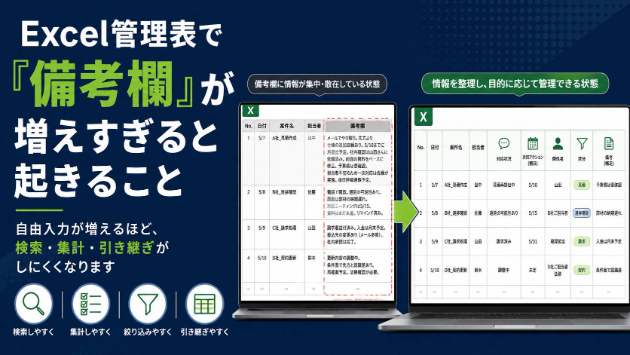
Excelで管理表を使っていると、いつの間にか「備考欄」にいろいろな情報が集まっていることがあります。
最初は、ちょっとしたメモを書くための欄だったはずなのに、使っているうちに、
- 対応状況
- 理由
- 注意点
- 担当者への連絡
- 次にやること
- イレギュラーな内容
- 本当は別項目にした方がよい情報
まで、全部備考欄に入ってしまうことがあります。
備考欄自体が悪いわけではありません。
むしろ、決まった項目だけでは書ききれない内容を残すために、とても便利です。
ただ、備考欄に頼りすぎると、あとから見返したり、集計したりするときに困ることがあります。
備考欄は便利だから増えやすい
備考欄は、自由に書けるので便利です。
「とりあえずここに書いておこう」
「項目を増やすほどではないから備考に入れよう」
「あとで分かればいいからメモしておこう」
こういう使い方ができるので、現場や事務作業ではよく使われます。
ただ、自由に書ける分、人によって書き方がバラバラになりやすいです。
たとえば、同じ意味でも、
- 確認済み
- 済
- OK
- 完了
- 対応済
- 処理済み
のように書き方が分かれることがあります。
人が読むだけなら大きな問題にならなくても、あとから検索や集計をしたいときには扱いにくくなります。
本当は項目にした方がよい情報もある
備考欄に何度も同じような内容が入っている場合、それは本当は独立した項目にした方がよい情報かもしれません。
たとえば、
- 対応済みかどうか
- 次回確認日
- 担当部署
- 不具合理由
- 処理区分
- 優先度
- 連絡済みかどうか
こうした情報が毎回備考欄に書かれているなら、列として分けた方が見やすくなることがあります。
列を分けると、
- 未対応だけを抽出する
- 担当者別に見る
- 理由ごとに集計する
- 期限が近いものを確認する
- 対応漏れを見つける
といったことがしやすくなります。
備考欄に書いてある情報は、管理表を見直すヒントになることがあります。
備考欄が増えると検索しにくくなる
備考欄にいろいろな情報が入っていると、あとから探すのが大変になります。
たとえば、
「納期遅れの案件だけ見たい」
「未確認のものだけ探したい」
「不良理由ごとに件数を見たい」
「次回対応が必要なものを確認したい」
と思っても、すべて備考欄に文章で入っていると、簡単には取り出せません。
検索はできても、表記がバラバラだと漏れが出やすくなります。
「未確認」
「確認まだ」
「未チェック」
「要確認」
のように書き方が違うだけで、検索結果が変わってしまいます。
備考欄は「補足」にすると使いやすい
管理表を使いやすくするには、備考欄をなくす必要はありません。
大切なのは、備考欄に何でも入れすぎないことです。
基本的な情報は項目として分け、備考欄はあくまで補足として使うと管理しやすくなります。
たとえば、
- 状態は「ステータス」列
- 担当者は「担当者」列
- 期限は「期限」列
- 理由は「理由区分」列
- 自由なメモは「備考」列
のように分けると、あとから見返しやすくなります。
備考欄には、選択肢では表しにくい補足や、個別事情だけを書くようにすると、表全体がすっきりします。
まずは備考欄の中身を見てみる
管理表を見直すときは、まず備考欄に何が書かれているかを見てみるのがおすすめです。
何件か見ていくと、
- 毎回同じようなことが書かれている
- 人によって書き方が違う
- 本当は列にした方がよい情報がある
- 重要な情報が文章の中に埋もれている
- あとから集計したい内容が混ざっている
といったことに気づく場合があります。
備考欄は、管理表の弱点が出やすい場所でもあります。
逆に言うと、備考欄を見れば、その表をどう直すと使いやすくなるかが見えてくることもあります。
まとめ
備考欄は便利な項目です。
ただ、何でも備考欄に入れてしまうと、あとから探しにくい、集計しにくい、引き継ぎしにくい表になってしまうことがあります。
もし今使っているExcel管理表で、備考欄が長くなっていたり、毎回同じような内容が書かれていたりするなら、少し見直してみる価値があります。
まずは、
- 備考欄に何が書かれているか
- よく出てくる言葉は何か
- 列として分けた方がよい情報はないか
- 自由入力でなく選択式にできるものはないか
を確認してみるだけでも十分です。
管理表は、見た目をきれいにすることよりも、あとから使いやすい形にしておくことが大切です。
備考欄が増えすぎている場合は、その表を見直すサインかもしれません。